Nelle scuole e nelle aziende ci si scontra quotidianamente con la complessità di gestire troppi account, password dimenticate e profili utente disallineati. Nel mio precedente articolo abbiamo visto l’approccio teorico che ci ha permesso di rivoluzionare la gestione degli accessi. Oggi passiamo alla pratica. Nel video qui sotto ti mostro l’architettura completa che ho implementato, spiegando come siamo passati da una struttura multi-dominio locale a una gestione centralizzata basata su GCPW e Google Drive, nell’ambito della mia attività di amministrazione Google Workspace per la scuola.
La piaga dell’account unico “Docente” o “Studente”
Questa soluzione è straordinariamente utile per le scuole meno strutturate che non hanno un server Active Directory, ma usano già Google Workspace. Spesso, sui PC di aule e laboratori si accede con un unico account locale condiviso, lasciando il computer aperto a chiunque. Questo comporta enormi problemi di sicurezza, privacy e disordine: il browser rimane sincronizzato con i dati dell’ultimo utente, i file si mescolano e non c’è traccia di chi faccia cosa. GCPW risolve tutto a costo zero, blindando i PC e garantendo isolamento completo tra gli utenti.
1. Active Directory c’è, ma solo per le macchine
Nel nostro istituto gestivamo due plessi differenti con due domini locali separati e mai unificati. Invece di imbarcarci in una complessa unificazione dei domini, abbiamo fatto una scelta strategica radicale: mantenere AD, ma svuotarlo della gestione degli utenti. Oggi il dominio locale serve esclusivamente per gestire i computer (deployment software e Group Policy), mentre gli utenti locali e di dominio tradizionali sono stati eliminati. L’autenticazione è interamente demandata a Google Workspace.
2. L’inghippo del Token (GCPW vs Chrome Management)
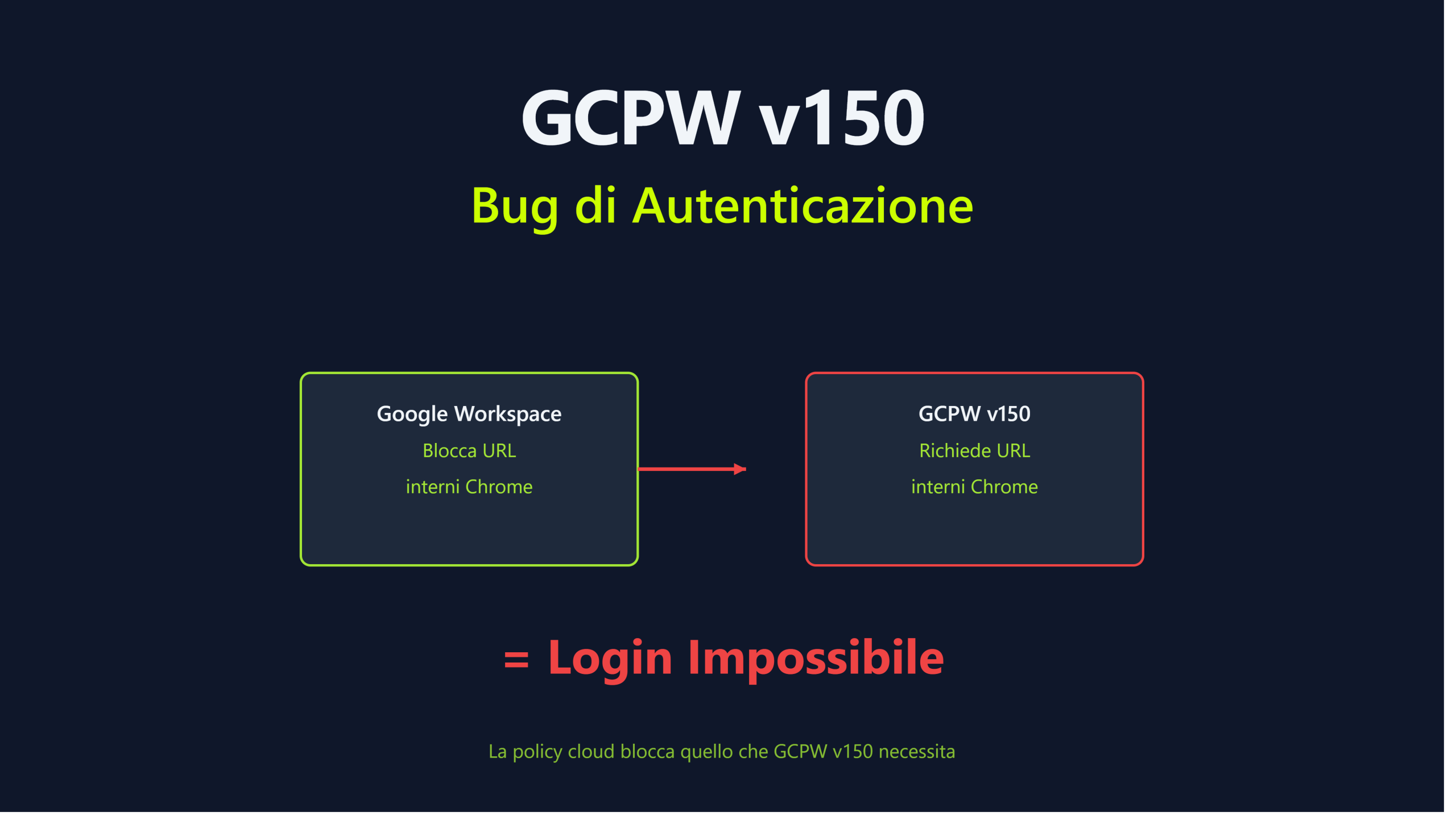
Google permette di scaricare l’installer di GCPW direttamente dalla Console con un token integrato. Il mio consiglio è di NON usare quella versione se hai già applichi i token di registrazione per i browser Chrome, l’installer pre-configurato crea un conflitto nella Admin Console, impedendo la corretta visibilità dei dispositivi. La soluzione? Scarica l’installer .msi pulito di GCPW e gestisci l’aggancio alla console sfruttando esclusivamente il token di registrazione del browser Chrome. Se invece non gestisci Google Chrome centralmente puoi scaricare l’installer direttamente dalla Admin Console Google.
3. Tweaks del Registro di Sistema via GPO
Per fare in modo che GCPW si comporti esattamente come desideriamo e si integri con i servizi accessori della scuola, applichiamo due chiavi di registro tramite GPO (Criteri di gruppo) direttamente nel registro di sistema di Windows. Chi non avesse un server e un dominio Active Directory dovrà procedere se vorrà a impostare queste chiavi attraverso altre vie (chiavi .reg, script o impostandole su una macchina e clonare l’immagine sulle altre).
Policy 1: use_shorter_account_name (ordine: 1)
Questa è la chiave più importante per il nostro caso d’uso:
| Hive | HKEY_LOCAL_MACHINE |
| Percorso chiave | SOFTWARE\Google\GCPW |
| Nome valore | use_shorter_account_name |
| Tipo valore | REG_DWORD |
| Dati valore | 0x1 (1 = Abilitato) |
Per impostazione predefinita, GCPW genera il nome della cartella profilo locale concatenando nome, cognome e dominio Google (risultato: qualcosa come mario.rossi_tuoistituto.it). Questo crea caos nei percorsi di accesso e rompe le integrazioni con sistemi di terze parti.
Impostando il valore REG_DWORD a 0x1, forziamo GCPW a generare nomi profilo nel formato breve e pulito: mario.rossi. Questo è stato cruciale per la nostra infrastruttura di stampa gestita con PaperCut: il sistema di stampa (che ha accesso alla Directory Google Workspace) riconosce istantaneamente l’utente di Windows basandosi sul nome utente , senza mappature complesse o script di sincronizzazione aggiuntivi. L’utente accede a GCPW, il suo profilo è creato, e immediatamente può stampare con le sue quote e privilegi personali.
Policy 2: domains_allowed_to_login (ordine: 2)
Questa policy implementa il controllo di accesso basato sul dominio:
| Hive | HKEY_LOCAL_MACHINE |
| Percorso chiave | SOFTWARE\Google\GCPW |
| Nome valore | domains_allowed_to_login |
| Tipo valore | REG_SZ |
| Dati valore | tuoistituto.it |
Tramite questa policy blindiamo completamente i PC della scuola a livello di autenticazione. Inseriamo esclusivamente il dominio istituzionale tuoistituto.it, impedendo categoricamente l’accesso a chiunque possieda account Gmail privatici o domini non autorizzati. La sicurezza è garantita:
- Solo gli utenti con account
@tuoistituto.itpossono accedere - Nessun account Google personale può autenticarsi
- Nessun insegnante o studente esterno, per quanto bene intenzionato, può inesorabilmente accedere senza un account istituzionale
Eccezioni temporanee: commissioni e ospiti
La rigidità della policy rimane gestibile grazie alla natura della chiave REG_SZ: supporta valori multipli separati da virgole. Durante gli esami di Stato o le commissioni di maturità, quando commissari esterni accedono ai nostri PC, aggiungiamo temporaneamente i loro domini alla policy:
tuoistituto.it,primoistituto.it,altrodominio.itI commissari esterni possono ora accedere con le loro credenziali istituzionali. Al termine della commissione, rimuoviamo i domini aggiuntivi e il PC torna in lockdown. Niente account temporanei fragili, niente credenziali condivise: solo accesso pulito e tracciato tramite la gestione dei domini nella GPO.
4. L’esperienza utente al primo accesso e il deployment di Drive
Per mantenere i computer ordinati, applichiamo una policy che cancella dalla schermata di blocco l’ultimo utente. Al login compare il box “Accedi al tuo account di lavoro”, l’utente inserisce le credenziali Google Workspace e Windows prepara il profilo locale in pochi istanti. Basterà aprire Chrome e confermare le varie richieste classiche che il browser richiede al primo avvio e si sarà già loggati in chrome con le eventuali proprie estensioni, password sincronizzate, preferiti e quant’altro.
Contestualmente, abbiamo detto addio al file server locale: tutto passa su Google Drive. Per gli utenti legati alle vecchie abitudini dell’Esplora Risorse, ho automatizzato l’installazione di Google Drive Sync per desktop tramite uno script PowerShell distribuito via GPO, applicando alcune restrizioni che ho reputato fondamentali.
Con un click, l’utente si ritrova il suo Disco G: pronto all’uso, ma completamente controllato.
Configurazione di Google Drive for Desktop via GPO
Le policy sottostanti blindano Drive limitando fortemente le funzionalità “sync-heavy” che consumano spazio locale e creano caos negli ambienti scolastici:
Policy 1: AllowedAccountsPattern (ordine: 1)
| Hive | HKEY_LOCAL_MACHINE |
| Percorso chiave | SOFTWARE\Policies\Google\DriveFS |
| Nome valore | AllowedAccountsPattern |
| Tipo valore | REG_SZ |
| Dati valore | *@tuoistituto.it |
Restringe Google Drive for Desktop solo agli account istituzionali. Nessun utente con account Gmail personale può avviare Drive: il pattern *@tuoistituto.it consente esclusivamente i vostri Workspace. Se un utente prova ad accedere con il suo Gmail personale, Drive semplicemente non si avvia.
Policy 2: DefaultWebBrowser (ordine: 2)
| Hive | HKEY_LOCAL_MACHINE |
| Percorso chiave | SOFTWARE\Policies\Google\DriveFS |
| Nome valore | DefaultWebBrowser |
| Tipo valore | REG_SZ |
| Dati valore | C:\Program Files\Google\Chrome\Application\chrome.exe |
Quando l’utente apre Google Drive for Desktop e clicca su “Apri nel web”, il sistema non usa il browser predefinito di Windows, ma apre direttamente Chrome (che ha già sincronizzato account e preferenze di Workspace). Questo evita confusioni con browser multipli e garantisce coerenza nell’esperienza.
Policy 3: DisableMirroredFolders (ordine: 4)
| Hive | HKEY_LOCAL_MACHINE |
| Percorso chiave | SOFTWARE\Policies\Google\DriveFS |
| Nome valore | DisableMirroredFolders |
| Tipo valore | REG_DWORD |
| Dati valore | 0x1 (1 = Disabilitato) |
Questa è la policy più importante per la nostra infrastruttura. Disabilita completamente il “mirroring” (sincronizzazione bidirezionale completa) di Drive. I file rimangono esclusivamente in cloud, scaricati localmente solo quando effettivamente aperti (modalità streaming).
Senza questa policy, gli utenti avrebbero la tentazione di sincronizzare intere cartelle di Drive sul disco locale, saturando SSD e creando conflitti di versione. Con questa policy attiva, il disco locale rimane pulito: gli utenti accedono ai file direttamente dal cloud, come se fossero su una unità di rete. Lo storage non è mai una preoccupazione.
Policy 4: DisableExternalMediaSync (ordine: 3)
| Hive | HKEY_LOCAL_MACHINE |
| Percorso chiave | SOFTWARE\Policies\Google\DriveFS |
| Nome valore | DisableExternalMediaSync |
| Tipo valore | REG_DWORD |
| Dati valore | 0x1 (1 = Disabilitato) |
Blocca qualsiasi tentativo di sincronizzare Drive con dispositivi di archiviazione esterni (chiavette USB, hard disk portatili, schede SD). Impedisce agli utenti di fare copie locali non tracciate sui loro dispositivi personali. Tutto rimane in cloud, sotto il controllo della scuola e backup automatico.
Policy 5: DisablePhotosSync (ordine: 5)
| Hive | HKEY_LOCAL_MACHINE |
| Percorso chiave | SOFTWARE\Policies\Google\DriveFS |
| Nome valore | DisablePhotosSync |
| Tipo valore | REG_DWORD |
| Dati valore | 0x1 (1 = Disabilitato) |
Disabilita Google Photos all’interno di Drive for Desktop. Nei laboratori scolastici, questa funzione è del tutto inutile e consumerebbe risorse. Bloccandola, l’esperienza rimane focalizzata su documenti, fogli di calcolo e file collaborativi.
- Sanificazione dei PC: Addio agli account condivisi e promiscui. Ogni utente ha il suo spazio protetto, isolato e conforme al GDPR.
- Single Sign-On Totale: Un’unica password all’inizio dell’anno per PC Windows, Chromebook, servizi Google e rete Wi-Fi (via FreeRADIUS).
- Azzeramento dei ticket: Le richieste di reset password o i problemi di profili Windows locali corrotti e saturi sono praticamente azzerati.
- Portabilità: Qualsiasi postazione della scuola diventa istantaneamente il PC dell’utente, con file e stampanti pronti.