Windows 11 non si installa: e adesso?
Il messaggio lo conoscono in tanti: "Questo PC non soddisfa i requisiti di sistema per Windows 11". Il supporto standard di Windows 10 è terminato a ottobre 2025, e il programma di aggiornamenti estesi (ESU) è solo una proroga temporanea. Intanto Windows 11 su molti computer di qualche anno fa non si può installare, per via di processore o TPM. Le strade che di solito vengono proposte sono due: comprare un PC nuovo o restare su un sistema non più aggiornato. Ce n’è una terza, e la uso da un paio d’anni.
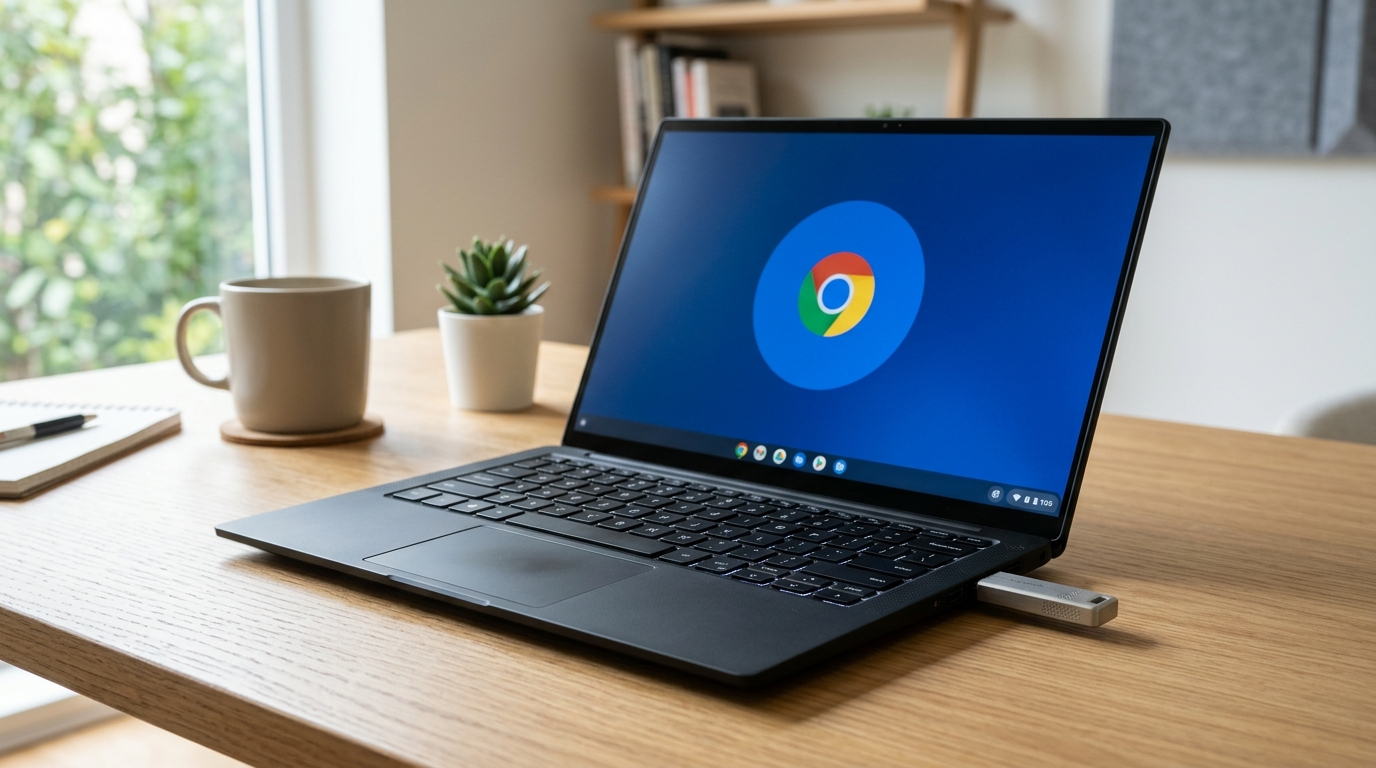
In questi mesi ha fatto il giro dei siti di tecnologia la chiavetta USB con ChromeOS Flex lanciata da Google insieme a Back Market: una pendrive da 3 dollari, pronta all’uso, per dare nuova vita ai PC che non possono passare a Windows 11. La prima tiratura, 3.000 pezzi, è andata esaurita in poche settimane (Punto Informatico, Windows Central).
È una buona idea, soprattutto per chi non è particolarmente tecnico: la chiavetta pronta toglie di mezzo il passaggio più ostico, cioè prepararla. Qualche competenza resta comunque necessaria, perché a volte bisogna entrare nel BIOS per cambiare l’ordine di avvio o disattivare il Secure Boot.
Io lo faccio da un paio d’anni, con una chiavetta preparata da me: su alcune postazioni di scuola che con Windows erano diventate inutilizzabili ho installato ChromeOS Flex. E mi trovo benissimo.
In questo articolo racconto com’è andata: su quali macchine, per chi, come le gestisco e quali limiti bisogna conoscere prima di partire. La mia esperienza nasce a scuola, ma vale per chiunque usi Google Workspace: aziende, associazioni no profit, studi professionali. Ovunque ci siano PC funzionanti che rischiano di finire in discarica solo perché Windows non ci gira più bene.
Le macchine: PC di 9-10 anni fa con Windows ormai al limite
Parliamo di 20 postazioni in tutto, distribuite su due plessi:
- portatili Acer di almeno 9-10 anni fa, con processore Intel Core i3 e 4 GB di RAM;
- PC fissi HP degli stessi anni, con caratteristiche simili.
Con Windows erano diventati un problema. Lenti all’avvio, lentissimi al primo accesso di ogni utente, con blocchi frequenti e aggiornamenti che sembravano non finire mai. E la strada di Windows 11 era chiusa: quei processori non sono supportati.
C’era però un dettaglio che ha cambiato tutto: chi usava quelle postazioni lo faceva solo per attività sul web. Tenere in piedi un sistema operativo pesante, che arrancava e andava a fine supporto, solo per aprire un browser non aveva più senso.
Perché ChromeOS Flex
ChromeOS Flex è la versione gratuita di ChromeOS, il sistema dei Chromebook, che si installa su PC e Mac esistenti. È leggero, si avvia in pochi secondi, si aggiorna da solo in background e lavora tutto attorno al browser. Per postazioni che servono solo per il web è quasi su misura.
I requisiti minimi indicati da Google sono bassi (fonte ufficiale):
| Requisito | Minimo |
|---|---|
| Processore | Intel o AMD x86 a 64 bit |
| RAM | 4 GB |
| Memoria interna | 16 GB |
| Avvio | Da chiavetta USB, con accesso completo al BIOS |
| Da evitare | Processori e grafica Intel o AMD del 2012 o precedenti, schede Nvidia del 2014 o precedenti |
I miei Acer e HP, con i3 e 4 GB di RAM, rientravano senza problemi. Dopo l’installazione sono letteralmente rinati: accensione rapida, accesso dell’utente in pochi istanti, niente più blocchi. Le stesse macchine che con Windows facevano perdere minuti a ogni lezione oggi sono le prime che si prendono al volo.
E Linux? Un’alternativa valida, con un’altra vocazione
ChromeOS Flex non è l’unica strada per non buttare un PC che non regge Windows 11. Da sostenitore del software libero, e ne parlo spesso spiegando come recuperare hardware e usare software open source, lo dico volentieri: distribuzioni Linux pensate per chi arriva da Windows, come Linux Mint, Zorin OS o Ubuntu, sono alternative valide e gratuite. Hanno programmi installati in locale, come LibreOffice, funzionano benissimo anche offline e non dipendono da nessun account.
Ci sono però due aspetti da considerare. Il primo riguarda le macchine più datate: le versioni con desktop più ricchi possono faticare con 4 GB di RAM, e spesso conviene scegliere edizioni leggere, come Linux Mint Xfce o Lubuntu. Il secondo riguarda la gestione: su un PC di casa non è un problema, ma gestire decine di postazioni Linux in un’organizzazione richiede strumenti e competenze dedicate.
Per questo la mia regola è semplice. Se si lavora soprattutto offline o con programmi locali, Linux è spesso la scelta migliore. Se invece si usa già Google Workspace e buona parte del lavoro passa dal browser, ChromeOS Flex vince: è più leggero, si aggiorna da solo e si gestisce dalla stessa console degli account.
Chi le usa e per cosa
Oggi queste postazioni hanno due tipi di utenti:
- i docenti, che le usano per le udienze online con le famiglie e per lavorare tra una lezione e l’altra;
- gli studenti, quando serve un portatile al volo per un lavoro online: un documento su Google Docs, una presentazione, un progetto su Canva.
In entrambi i casi il bisogno è lo stesso: accendere, entrare con il proprio account e lavorare subito, senza aspettare. Ed è esattamente quello che ChromeOS fa meglio. Ognuno trova il proprio ambiente, le proprie estensioni e i propri file, perché tutto vive nell’account Google Workspace della scuola e non sulla macchina.
Non solo scuola: aziende e associazioni no profit
Lo stesso schema funziona benissimo fuori dalla scuola. In molte aziende ci sono postazioni che servono solo per il web: la reception, il magazzino, la sala riunioni, i dipendenti che lavorano su Gmail, Drive, un CRM o un gestionale online. Per loro un vecchio PC con ChromeOS Flex fa esattamente lo stesso lavoro di uno nuovo, come ho approfondito analizzando i vantaggi della transizione verso il cloud di Google Workspace.
Per le associazioni no profit il discorso è ancora più interessante. Spesso lavorano con budget ridotti e con computer donati o recuperati, e possono accedere a Google Workspace for Nonprofits, offerto senza costi alle organizzazioni idonee, con console di amministrazione inclusa. Workspace gratuito, ChromeOS Flex gratuito e PC già in casa: la base per lavorare bene c’è quasi a costo zero.
Il punto in comune è uno solo: se il lavoro vive in Google Workspace, la macchina fisica conta molto meno. E un PC che conta meno può restare in servizio molto più a lungo.
Come le gestisco dalla Console di amministrazione Google
Il vero salto di qualità non è solo la velocità: è la gestione. Tutte le postazioni sono registrate nella Console di amministrazione di Google Workspace e ricevono le impostazioni da lì, senza che io debba toccare le singole macchine. Queste sono le policy principali che applico:
- Accesso solo con account dell’organizzazione. Sulle postazioni si entra esclusivamente con un account del dominio. Niente account Gmail personali.
- Niente modalità ospite. Chi usa la macchina è sempre identificato, e ogni attività è riconducibile a un account aziendale o scolastico.
- Wi-Fi imposto da console. Le postazioni si collegano automaticamente a una rete Wi-Fi dedicata ai dispositivi interni, a cui si accede solo con indirizzi MAC registrati nei controller. L’utente non deve configurare nulla.
- Stampanti distribuite da console. Le stampanti di rete si configurano direttamente dalla Console di amministrazione di Google Workspace (tramite protocollo IPP o indirizzo IP) e compaiono in automatico a chiunque acceda con un account del dominio, senza dover installare driver su ogni singolo PC e senza bisogno di software aggiuntivi a pagamento.
Il risultato è che una postazione nuova si prepara in pochi minuti: installo ChromeOS Flex, la registro nel dominio e tutto il resto arriva da solo.
Buttare un PC che funziona: il costo per l’ambiente e per il bilancio
C’è un aspetto che va oltre la velocità. Con la fine del supporto a Windows 10, milioni di computer ancora perfettamente funzionanti rischiano di essere dismessi solo perché non rispettano i requisiti di Windows 11.
Il conto per l’ambiente è pesante. Secondo il Global E-waste Monitor delle Nazioni Unite, nel 2022 nel mondo sono state prodotte 62 milioni di tonnellate di rifiuti elettronici, e solo il 22,3% è stato raccolto e riciclato in modo documentato. I rifiuti elettronici crescono circa cinque volte più in fretta del loro riciclo. E un PC dismesso non pesa solo come rifiuto: per produrne uno nuovo servono materie prime, energia e trasporti.
Poi c’è il conto economico. Per una scuola, un’azienda o un’associazione, sostituire decine di postazioni significa una spesa importante, spesso per macchine che serviranno a fare esattamente le stesse cose: navigare, scrivere un documento, fare una videochiamata. Sono soldi che potrebbero andare dove servono davvero, come la formazione del personale, la sicurezza o le postazioni grafiche e tecniche che hanno realmente bisogno di potenza di calcolo locale.
Allungare la vita di un PC che funziona, quando l’uso lo permette, è la scelta più sostenibile sotto entrambi gli aspetti.
Limiti e cosa sapere prima di partire
ChromeOS Flex non è la soluzione per tutto, e conviene saperlo prima:
- Niente programmi Windows. Gestionali, software di contabilità locali, Office desktop o programmi specifici non girano. Se una postazione ne ha bisogno per lavoro, deve restare su Windows.
- Modelli certificati e non. Google garantisce il funzionamento solo sui modelli certificati. Sugli altri spesso funziona, ma senza garanzie: prima di installare conviene fare una prova avviando dalla chiavetta USB in modalità live, senza toccare il disco interno.
- Hardware troppo vecchio. Processori e schede grafiche del 2012 o precedenti difficilmente garantiscono un’esperienza fluida.
- La gestione centralizzata ha un costo licenza. ChromeOS Flex è gratuito, ma per registrare le macchine nella console e applicare le policy aziendali serve una licenza di upgrade (Chrome Education Upgrade per le scuole, Chrome Enterprise Upgrade per le aziende). È un costo contenuto per dispositivo, incomparabile con l’acquisto di un PC nuovo.
Per questo la scelta di quali postazioni convertire va fatta caso per caso, guardando come vengono usate davvero. Io ho convertito quelle usate solo per il web e ho lasciato Windows dove serviva.
La chiavetta da 3 euro: per chi è davvero una buona idea
Secondo me la chiavetta di Google e Back Market è un’ottima idea, ma va distinto il contesto in cui la si usa.
Per un uso privato non serve nessuno. Chi ha in casa un portatile che non regge più Windows e lo usa per navigare, guardare video o scrivere documenti può installare ChromeOS Flex da solo, seguendo la procedura guidata. La chiavetta pronta evita di doverla preparare, anche se un passaggio nel BIOS può comunque servire. Ma la si può creare anche da sé gratuitamente, come ho fatto io.
In una scuola, in un’azienda o in un’associazione il discorso cambia. Installare il sistema è la parte facile. Quello che fa la differenza è tutto il resto: registrare le macchine nella console, decidere chi può accedere, distribuire Wi-Fi e stampanti, scegliere quali postazioni convertire e quali no. Serve una piccola licenza per dispositivo e, soprattutto, qualcuno che conosca bene la Console di amministrazione di Google Workspace e orchestri l’infrastruttura.
E serve accompagnare le persone. Il passaggio da Windows a ChromeOS è semplice, ma cambia qualche abitudine: dove finiscono i file, come si stampa, come si lavora offline. Una breve formazione all’inizio evita dubbi, resistenze e ticket inutili nelle settimane successive. Senza questi due passaggi si rischia di avere tanti PC veloci, ma scollegati da tutto il resto.
Prima di ChromeOS Flex: il passaggio a Google Workspace
ChromeOS Flex dà il meglio quando il lavoro vive già in Google Workspace. Per molte aziende e associazioni, però, il primo passo è proprio questo: la transizione da server locali, caselle di posta tradizionali o Microsoft 365 verso Workspace.
È un percorso che seguo spesso, e che di solito passa da poche tappe chiare:
- Analisi. Capire come lavorano le persone, quali strumenti usano davvero e cosa deve restare su Windows.
- Configurazione della console. Dominio, account, unità organizzative, sicurezza, condivisione esterna, Drive condivisi.
- Migrazione. Posta, calendari, contatti e file, possibilmente senza fermare l’operatività quotidiana.
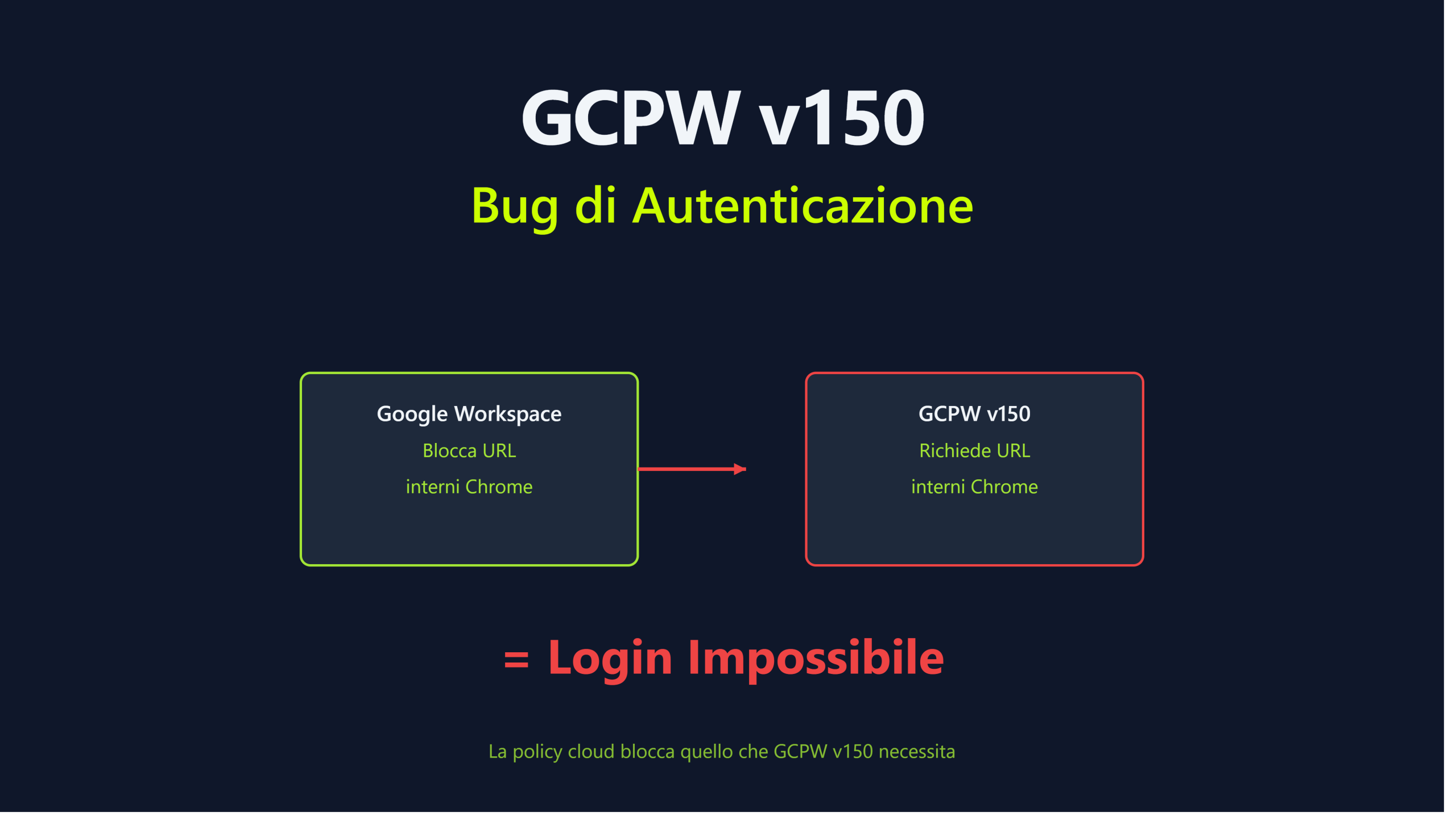
- Dispositivi. Gestione centralizzata di browser e postazioni dalla console, configurando GCPW per accedere a Windows con le credenziali Google e convertendo a ChromeOS Flex le macchine che lavorano sul web.
- Formazione. Sessioni pratiche per i dipendenti o i volontari, costruite sui loro flussi di lavoro reali.
L’ultima tappa è quella che decide il successo di tutto il resto: investire in una formazione pratica su Google Workspace permette alle persone di sfruttare davvero gli strumenti collaborativi, evitando che ritornino alle vecchie abitudini o creino copie sparse dei file.
Meno rifiuti elettronici, più postazioni utili
Dopo un paio d’anni il bilancio è semplice: PC che sarebbero finiti in un magazzino, o in discarica, sono tornati a essere strumenti di lavoro quotidiani. Senza comprare hardware nuovo, con una gestione centralizzata e sicura, e con utenti che non devono più aspettare minuti per iniziare a lavorare.
È lo stesso approccio che porto in ogni progetto: capire come vengono usate davvero le postazioni e scegliere la soluzione più semplice che risolve il problema. A volte è un PC nuovo, a volte è GCPW per unificare le identità, a volte è hardware riciclato e software open source. E a volte è un vecchio portatile con ChromeOS Flex.
Da anni mi occupo di amministrazione e gestione di Google Workspace per scuole, aziende e organizzazioni, affiancando la consulenza tecnica e i servizi di sistemista per server e reti a percorsi di formazione su misura. Se nella tua realtà ci sono PC che non possono passare a Windows 11 e vuoi capire se possono avere una seconda vita nel cloud, scrivimi: valutiamo insieme l’infrastruttura.
Domande frequenti
ChromeOS Flex è la versione gratuita di ChromeOS, il sistema operativo dei Chromebook, installabile su PC e Mac esistenti. È leggero, incentrato sul cloud e sul browser Google Chrome, e si aggiorna da solo in background. Per farlo girare servono un processore Intel o AMD a 64 bit, 4 GB di RAM, 16 GB di memoria interna e la possibilità di avviare il computer da chiavetta USB (con accesso al BIOS). I processori e le grafiche precedenti al 2012 sono generalmente sconsigliati.
No, i programmi sviluppati per Windows (software gestionali, applicativi di contabilità, suite Office desktop installate in locale) non possono girare su ChromeOS Flex. È una soluzione perfetta per chi lavora principalmente online: Google Workspace (Gmail, Drive, Documenti), posta web, CRM cloud, videochiamate e strumenti come Canva. Rispetto ai Chromebook tradizionali, inoltre, ChromeOS Flex non supporta il Google Play Store per le app Android.
Dipende dalle necessità di lavoro. Linux Mint (o un'altra distribuzione leggera) è l'opzione migliore per chi ha bisogno di lavorare offline e vuole software applicativi installati in locale (come LibreOffice o GIMP) senza dipendere da un account cloud. ChromeOS Flex vince invece se l'attività si svolge prevalentemente online e l'organizzazione usa già Google Workspace: è più rapido da avviare, non richiede manutenzione locale e si gestisce centralmente dalla stessa console di amministrazione degli account.
Il sistema operativo è completamente gratuito per chiunque. Tuttavia, in ambito aziendale o scolastico, per poter registrare le macchine all'interno della Console Google Workspace e applicare policy di sicurezza, configurazioni Wi-Fi e gestione remota, è necessario acquistare una licenza Chrome Enterprise Upgrade o Chrome Education Upgrade per dispositivo. Per le associazioni no-profit idonee, la piattaforma Google Workspace for Nonprofits è invece accessibile a costo zero.
La gestione delle stampanti è nativa e gratuita: dalla Console di amministrazione di Google Workspace l'amministratore configura le stampanti di rete (tramite protocollo standard IPP o indirizzo IP locale). Le postazioni ChromeOS Flex le rilevano automaticamente non appena collegate alla rete, senza bisogno di installare driver specifici su ogni macchina né di acquistare software di terze parti.
Il percorso ideale richiede un'analisi preliminare dei flussi di lavoro (per identificare quali postazioni possono passare a ChromeOS e quali devono mantenere Windows con GCPW), la corretta configurazione delle policy di sicurezza nella Console Google, la migrazione ordinata di posta e documenti, e infine una formazione dedicata agli utenti per accompagnarli nel nuovo modo di lavorare collaborativo ed evitare resistenze al cambiamento.